
걸러드림
사용 가이드
걸러드림의 모든 기능을 스크린샷과 함께
단계별로 안내합니다
사용법
설정
백업/복원
로그
걸러드림의 모든 기능을 스크린샷과 함께
단계별로 안내합니다
걸러드림의 핵심 화면입니다. 15개 한국 커뮤니티의 인기 게시글을 한눈에 모아보고, AI가 추천하는 글을 색상으로 확인할 수 있습니다.
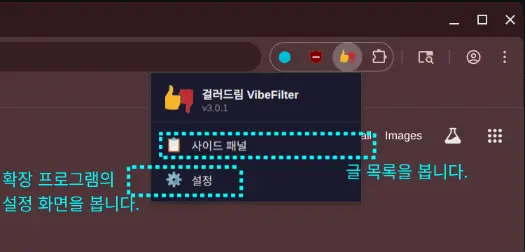
Chrome 툴바에서 걸러드림 아이콘을 클릭하면 팝업 메뉴가 나타납니다.
팝업에서 📋 사이드 패널 버튼을 클릭하면 브라우저 오른쪽에 게시글 목록이 표시됩니다.
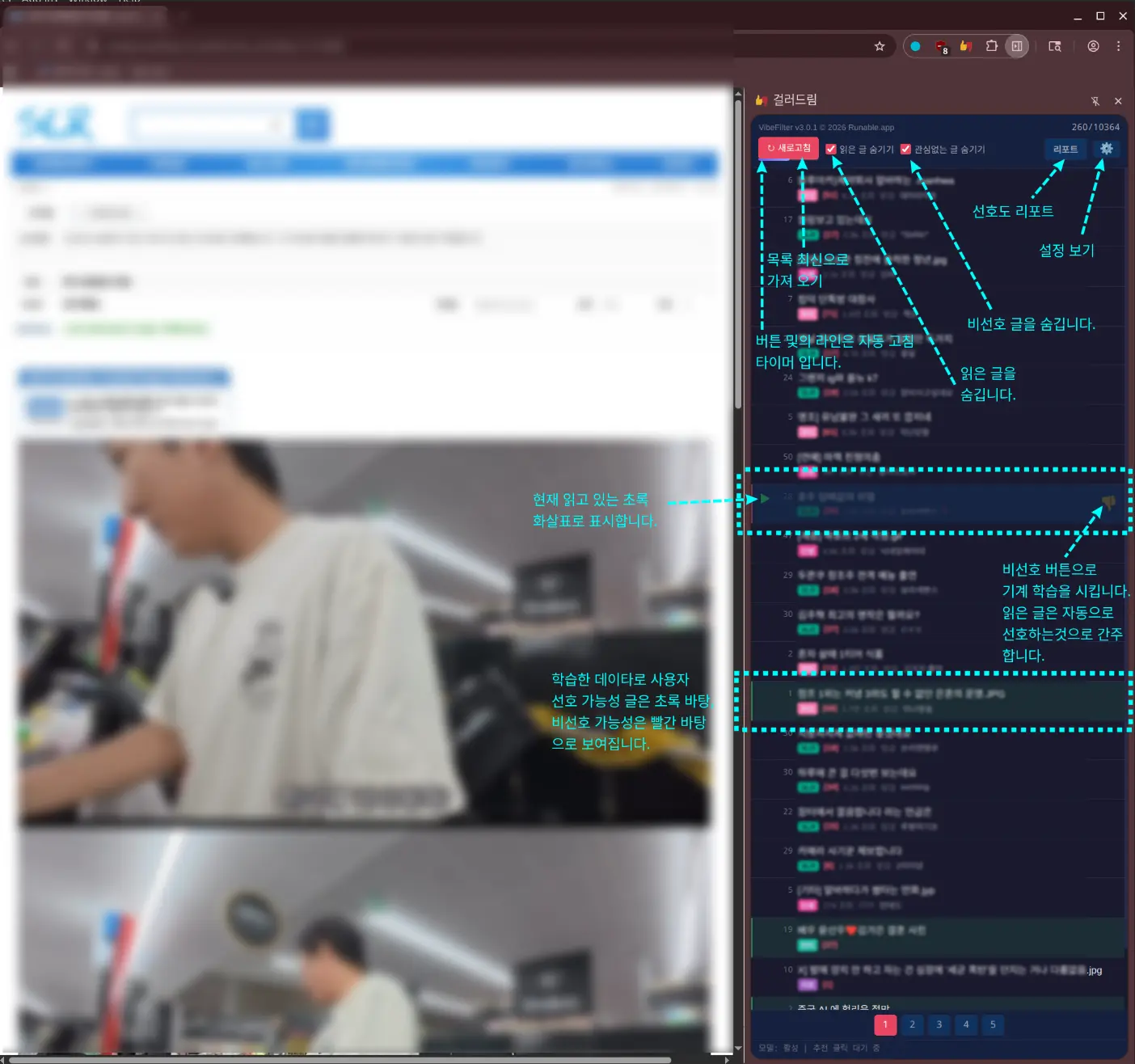
버전 정보, 새로고침 버튼(↻), 새로고침 카운트다운 타이머가 표시됩니다.
읽은 글 숨기기 — 이미 읽은 글을 목록에서 숨깁니다.
관심없는 글 숨기기 — 관심없음 처리한 글을 숨깁니다.
각 게시글에는 순위, 제목, 출처 사이트, 댓글 수, 조회수, 시간이 표시됩니다. AI 추천이 활성화되면 배경색으로 관심도가 표시됩니다.
하단에 AI 추천 상태가 표시됩니다. 30개 이상의 글을 읽으면 "추천 활성"으로 바뀝니다.
AI가 관심 있을 것으로 예측한 게시글입니다. 점수가 높을수록 진한 초록색 배경으로 표시됩니다.
관심도가 낮을 것으로 예측한 게시글입니다. "관심없는 글 숨기기"로 자동 필터링할 수 있습니다.
사이드 패널에서 게시글을 읽고, AI 학습에 도움이 되는 피드백을 제공하는 방법입니다.
사이드 패널에서 글 제목을 클릭하면 현재 탭에서 원문 페이지가 열립니다. 클릭한 글은 읽은 글로 기록되어 AI가 "좋아하는 글"로 학습합니다.
글 옆의 👎 버튼을 누르면 "관심 없음"으로 처리됩니다. AI가 이를 참고하여 비슷한 글의 추천 점수를 낮춥니다.
작성자 이름 옆의 ❌ 버튼을 클릭하면 해당 작성자의 모든 글이 목록에서 숨겨지고, 싫어하는 작성자로 학습됩니다.
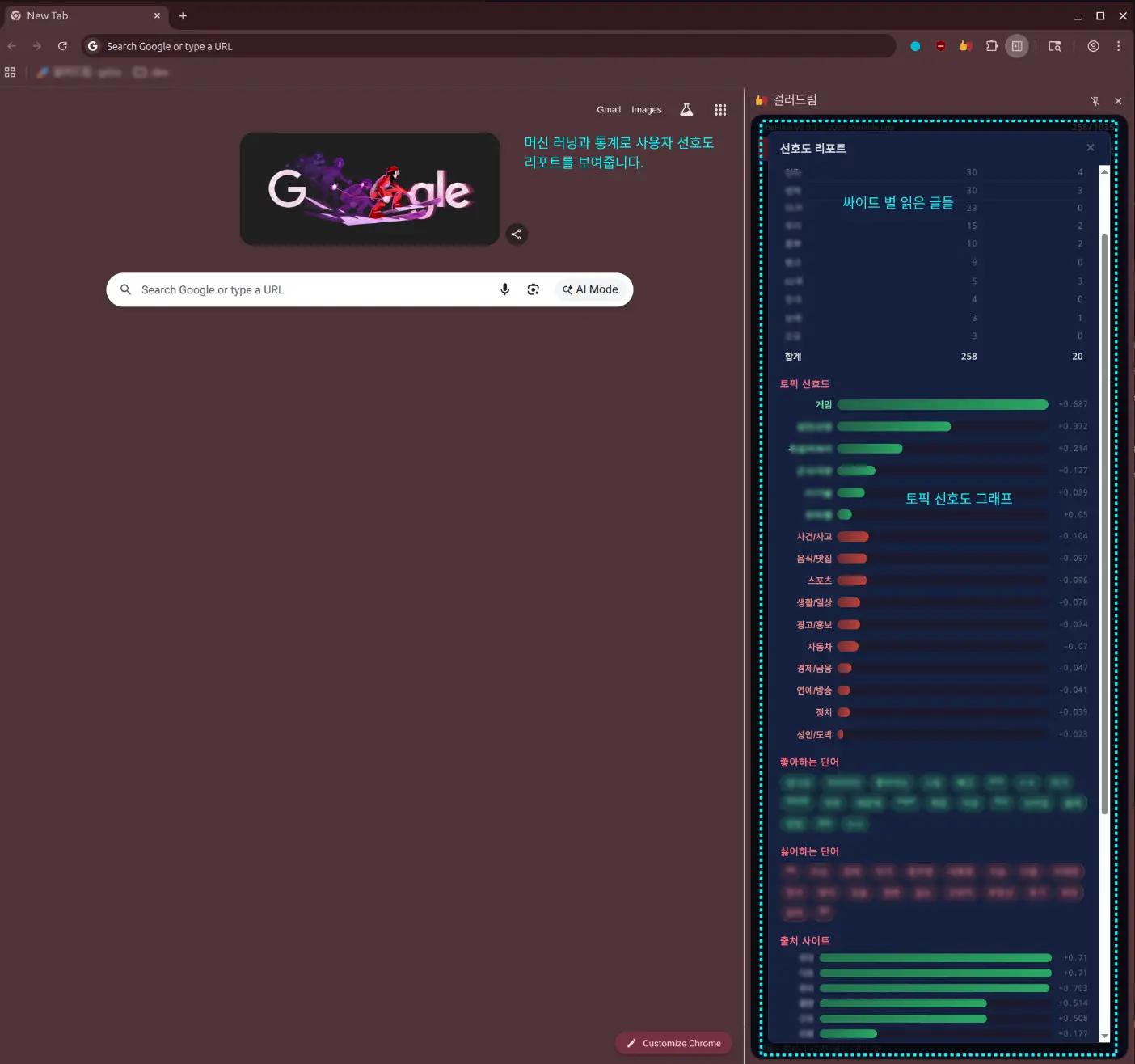
상단의 리포트 버튼을 클릭하면 좋아하는/싫어하는 단어, 토픽 선호도, 선호 커뮤니티 등 상세한 분석 리포트를 확인할 수 있습니다.
설정 페이지에서 걸러드림의 모든 기능을 세부적으로 조절할 수 있습니다. 팝업의 ⚙️ 버튼 또는 사이드 패널 상단의 ⚙ 아이콘을 클릭하여 설정 페이지를 엽니다.
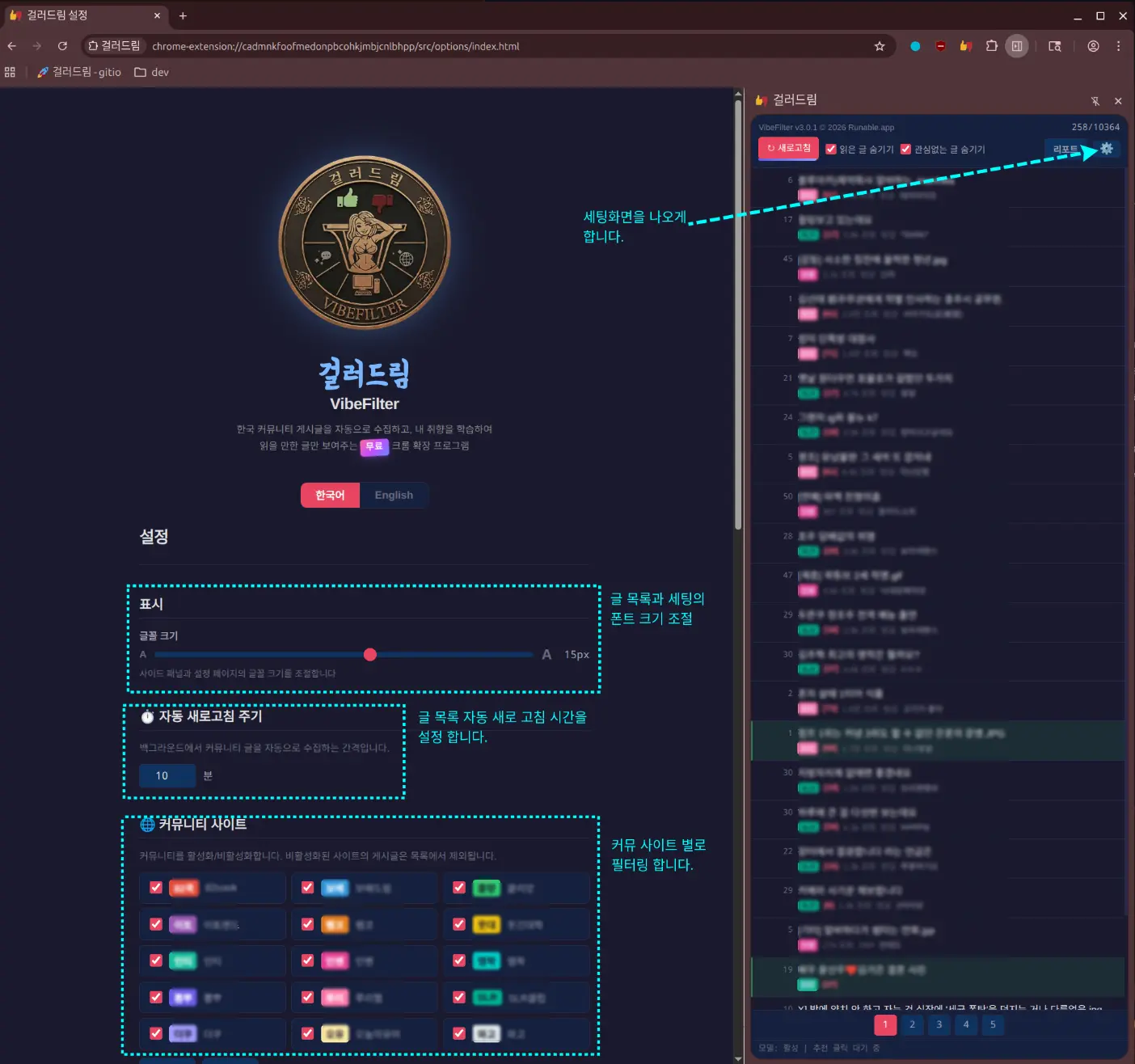
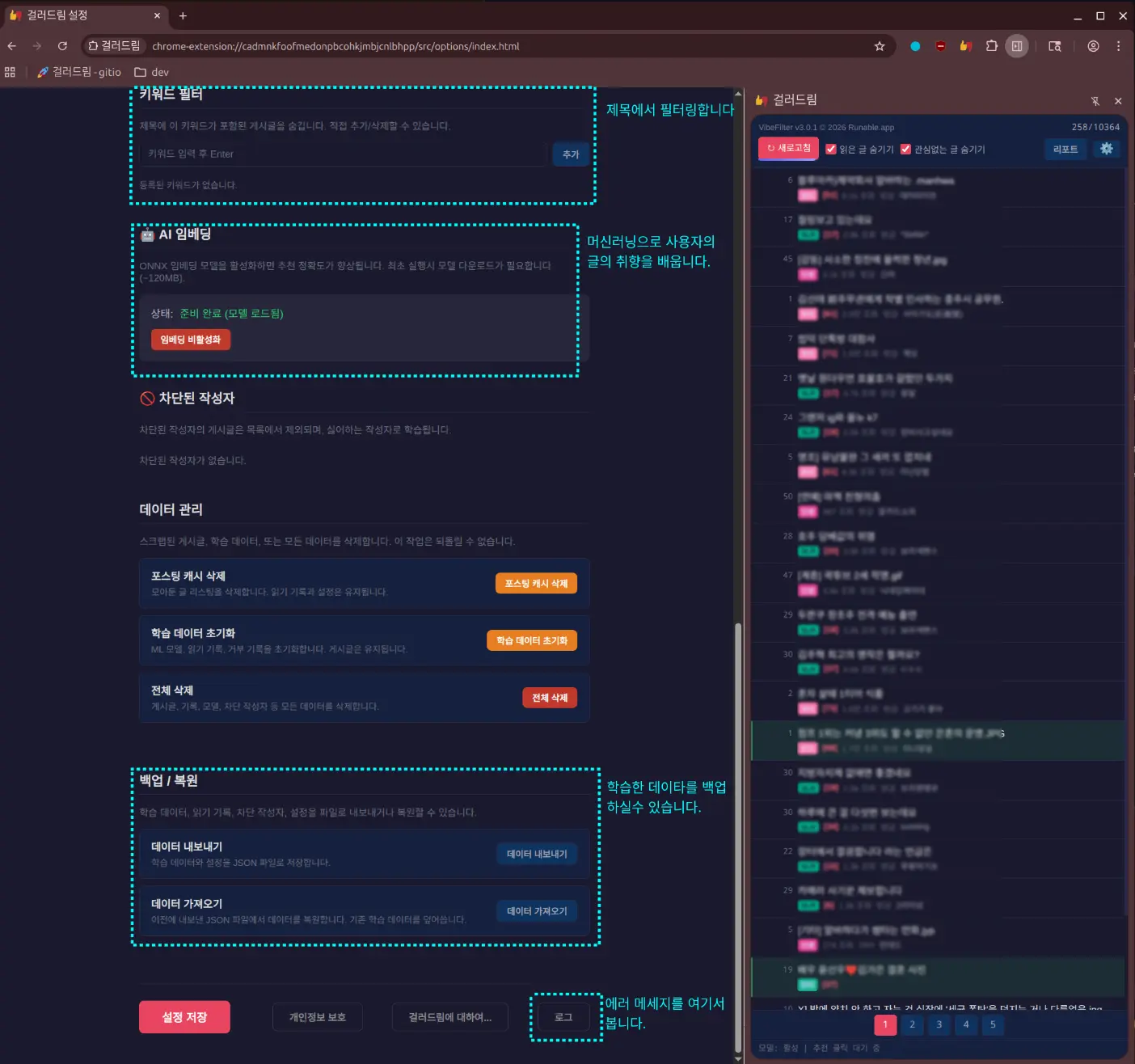
사이드 패널의 글꼴 크기를 11px~18px 범위에서 조절할 수 있습니다. 기본값은 13px입니다.
백그라운드에서 커뮤니티 글을 자동으로 수집하는 간격을 1~120분으로 설정합니다. 기본값은 10분입니다.
15개 커뮤니티 중 보고 싶은 사이트만 활성화합니다. 비활성화된 사이트의 게시글은 목록에서 제외됩니다. "전체 선택" / "전체 해제"로 한 번에 조절 가능합니다.
숨기고 싶은 토픽(스포츠, 연예, 정치 등)을 체크하면 해당 주제의 게시글이 자동으로 숨겨집니다.
특정 키워드를 직접 입력하여 제목에 해당 키워드가 포함된 게시글을 숨길 수 있습니다. 키워드 입력 후 Enter 또는 "추가" 버튼을 클릭합니다.
ONNX 임베딩 모델을 활성화하면 추천 정확도가 크게 향상됩니다. 최초 실행 시 약 120MB 모델을 다운로드하며, 이후에는 브라우저에 캐시됩니다. 진행률 바가 표시됩니다.
사이드 패널에서 차단한 작성자 목록을 관리합니다. 차단 해제 버튼으로 개별 해제할 수 있습니다.
세 가지 삭제 옵션이 있습니다:
포스팅 캐시 삭제 — 수집된 게시글만 삭제 (읽기 기록, 설정 유지)
학습 데이터 초기화 — AI 모델, 읽기/거부 기록 초기화 (게시글 유지)
전체 삭제 — 모든 데이터 삭제 (되돌릴 수 없음)
중요: 설정을 변경한 후에는 반드시 맨 아래 "설정 저장" 버튼을 클릭해야 적용됩니다.
학습 데이터, 읽기 기록, 차단 작성자, 설정을 JSON 파일로 내보내거나 복원할 수 있습니다. 브라우저를 변경하거나 확장 프로그램을 재설치할 때 유용합니다.
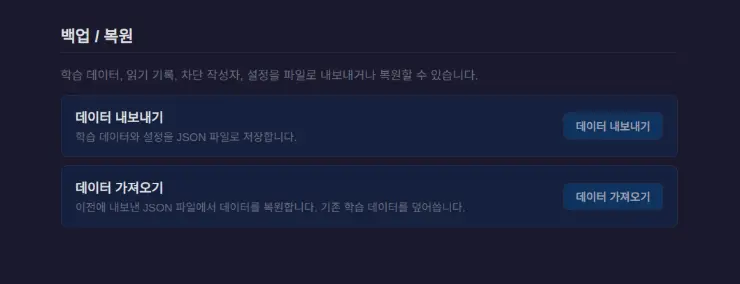
팝업의 ⚙️ 버튼 또는 사이드 패널의 ⚙ 아이콘을 클릭합니다.
설정 페이지 하단의 백업 / 복원 섹션을 찾습니다.
버튼을 클릭하면 vibefilter-backup-YYYY-MM-DD.json 파일이 자동으로 다운로드됩니다.
다운로드된 JSON 파일을 안전한 위치에 보관합니다. 이 파일에 학습 데이터, 읽기 기록, 차단 작성자, 모든 설정이 포함되어 있습니다.
위와 동일하게 설정 페이지의 백업/복원 섹션으로 이동합니다.
버튼을 클릭하면 파일 선택 창이 나타납니다.
이전에 내보낸 .json 파일을 선택합니다. 기존 학습 데이터가 덮어씌워집니다.
성공 메시지가 표시되면 복원이 완료됩니다. 사이드 패널을 새로고침하면 복원된 데이터가 반영됩니다.
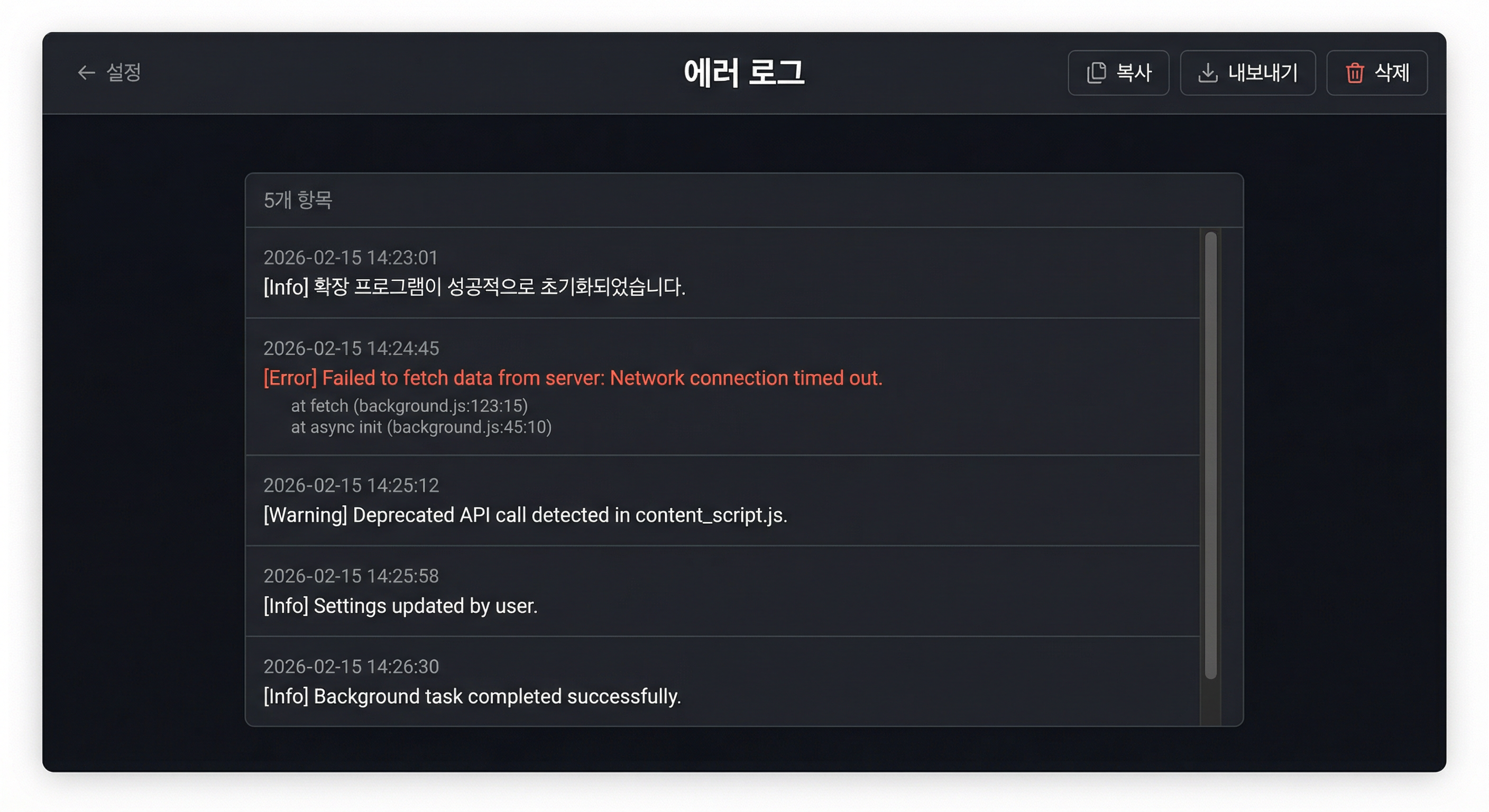
확장 프로그램의 에러 로그를 확인하고 관리할 수 있습니다. 문제가 발생했을 때 로그를 확인하면 원인을 파악하는 데 도움이 됩니다.
팝업의 ⚙️ 버튼 또는 사이드 패널의 ⚙ 아이콘을 클릭합니다.
설정 페이지 맨 아래의 로그 버튼을 클릭하면 에러 로그 페이지가 열립니다.
각 로그 항목에는 타임스탬프와 메시지가 표시됩니다. 에러 메시지는 빨간색으로 강조됩니다. 최신 항목이 위에 표시됩니다.
"📋 복사" 버튼을 클릭하면 모든 로그가 클립보드에 복사됩니다. 문제 신고 시 붙여넣기에 유용합니다.
"💾 내보내기" 버튼을 클릭하면 로그를 파일로 저장합니다. 상세한 문제 리포트에 첨부할 수 있습니다.
"🗑 삭제" 버튼을 클릭하면 모든 로그를 삭제합니다. 정리 후 새로운 에러만 추적하고 싶을 때 사용합니다.
"← 설정" 링크를 클릭하면 설정 페이지로 돌아갑니다.
버그, 오류, 개선 요청이 있다면 아래 방법으로 알려주세요.
먼저 설정 → 로그에서 에러 로그를 "📋 복사"하세요. 문제 신고 시 함께 제출하면 빠른 해결에 도움이 됩니다.
아래 링크에서 문제 신고 양식을 작성하여 제출할 수 있습니다. 증상, 재현 방법, 로그를 함께 제출해주세요.