걸러드림
수동 설치 안내
Chrome 웹 스토어를 거치지 않고
직접 확장 프로그램을 설치하는 방법을 안내합니다
최신 버전
v3.2.1
Chrome 웹 스토어를 거치지 않고
직접 확장 프로그램을 설치하는 방법을 안내합니다
아래 버튼을 클릭하여 최신 버전의 확장 프로그램 파일을 다운로드하세요. ZIP 파일 하나로 설치에 필요한 모든 파일이 포함되어 있습니다.
다운로드한 ZIP 파일을 Chrome에 수동으로 설치하는 과정입니다. 아래 단계를 하나씩 따라하세요. 약 2분이면 충분합니다.
다운로드한 vibefilter-3.2.1.zip 파일을
원하는 폴더에 압축 해제합니다.
💡 나중에 이 폴더를 삭제하면 확장 프로그램이 작동하지 않으니, 안전한 위치에 풀어두세요.
Chrome 주소창에 아래 주소를 입력하고 Enter를 누릅니다.
또는: 메뉴(⋮) → 확장 프로그램 → 확장 프로그램 관리
확장프로그램 페이지 오른쪽 상단에 있는 Developer mode 토글을 켭니다.
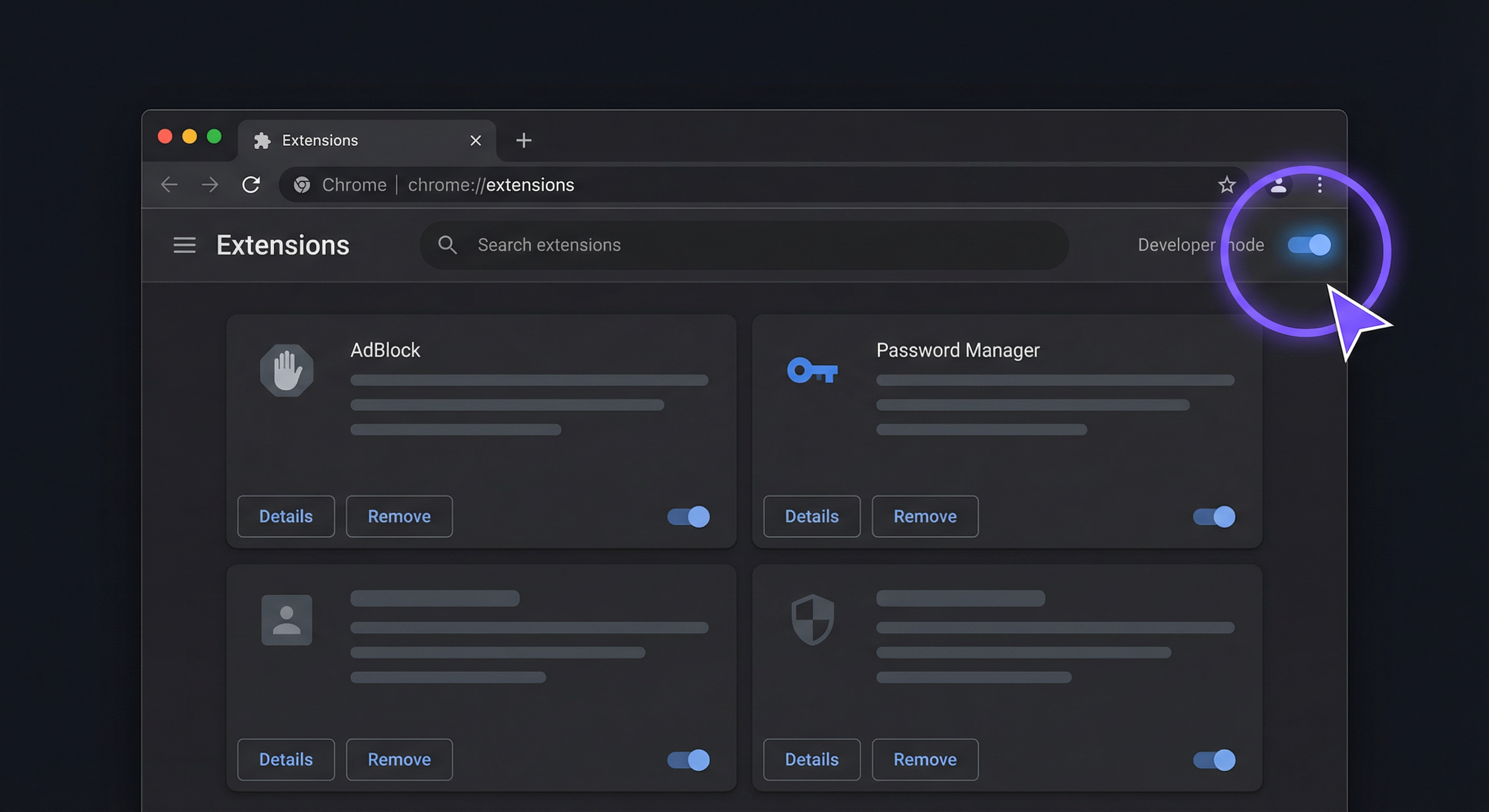
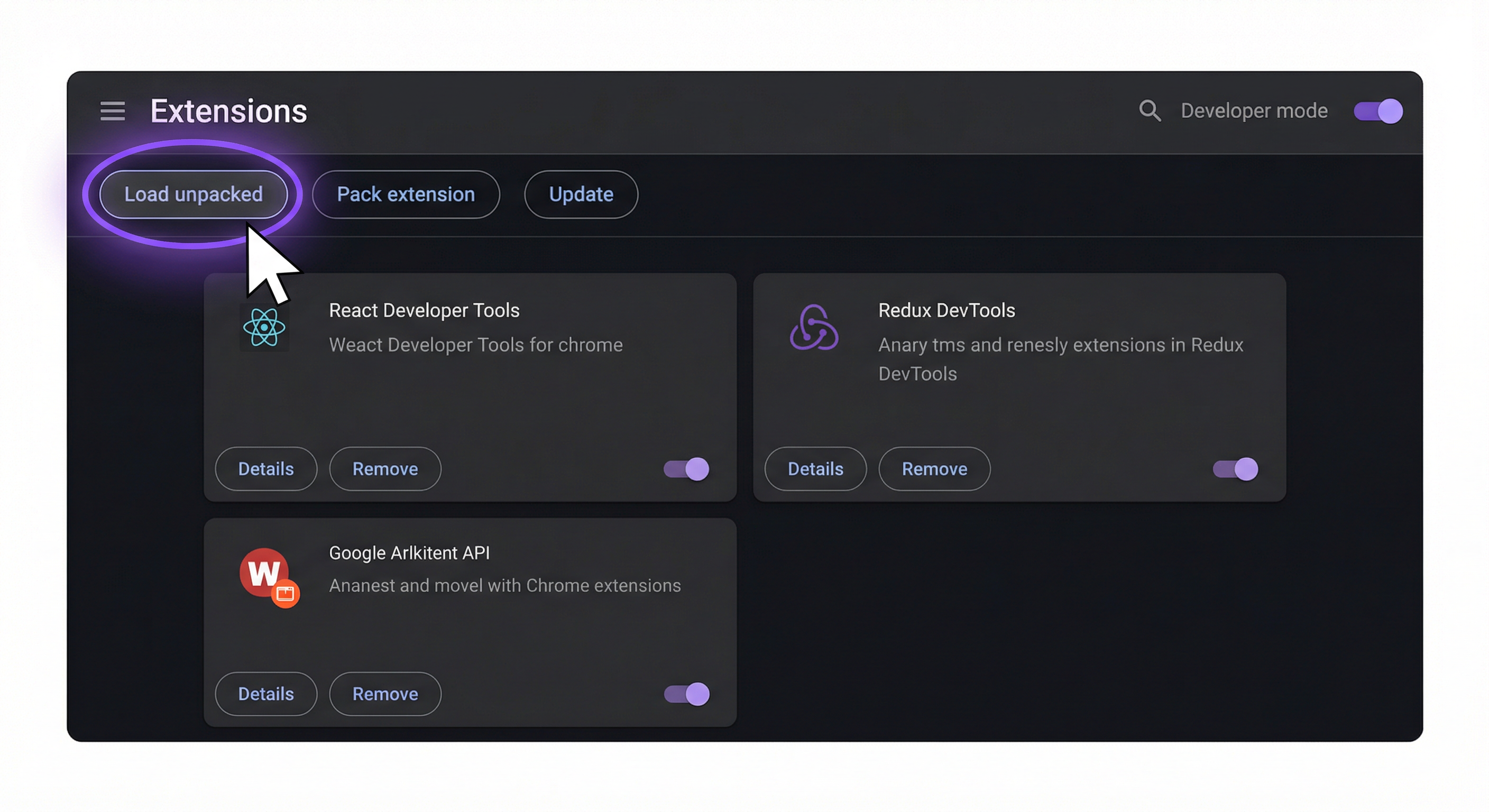
개발자 모드를 켜면 상단에 새로운 버튼들이 나타납니다. 왼쪽의 Load unpacked 버튼을 클릭합니다.
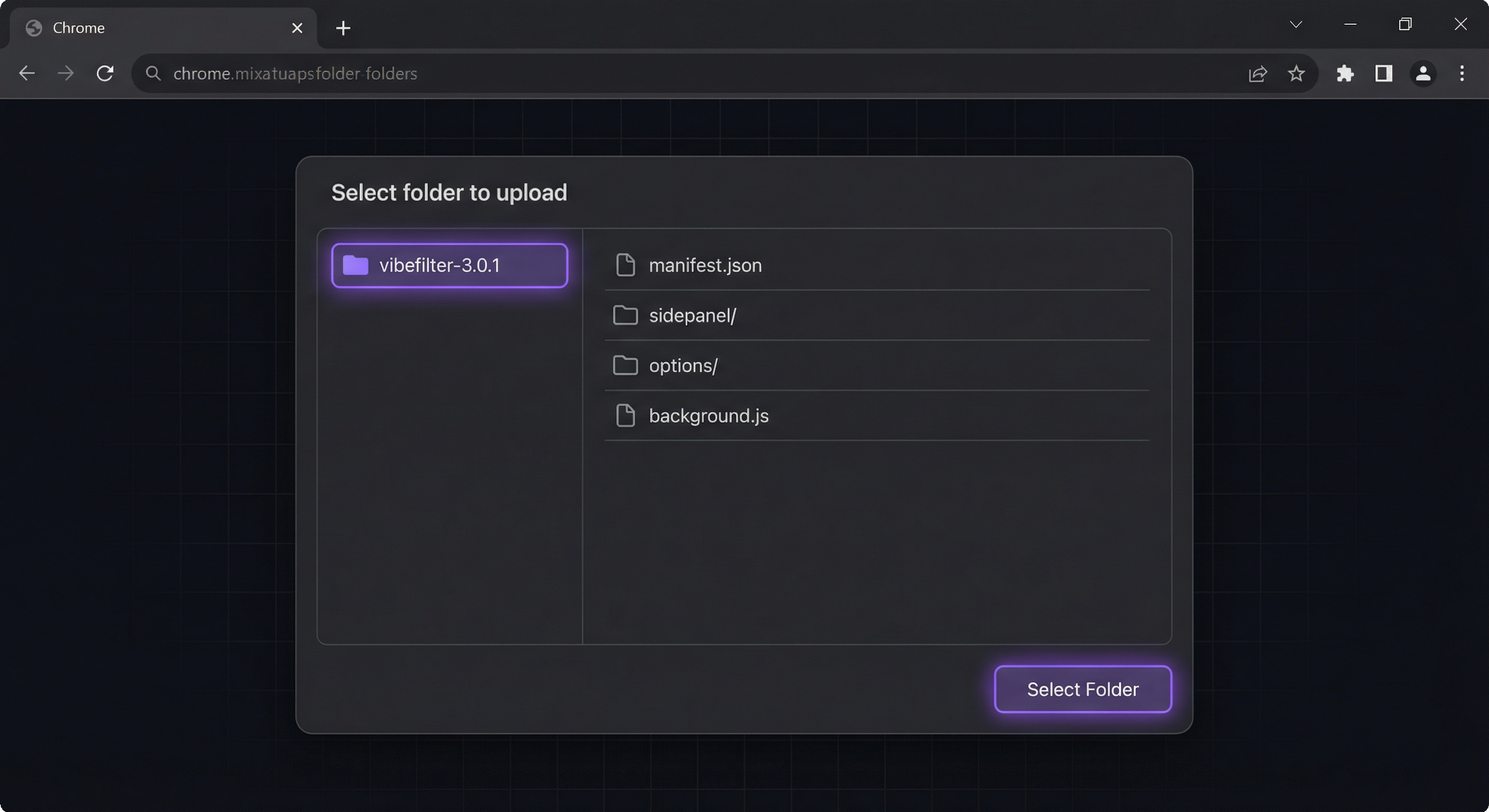
폴더 선택 창이 나타나면, 1단계에서 압축 해제한 폴더를 선택합니다. manifest.json 파일이 있는 폴더를 선택해야 합니다.
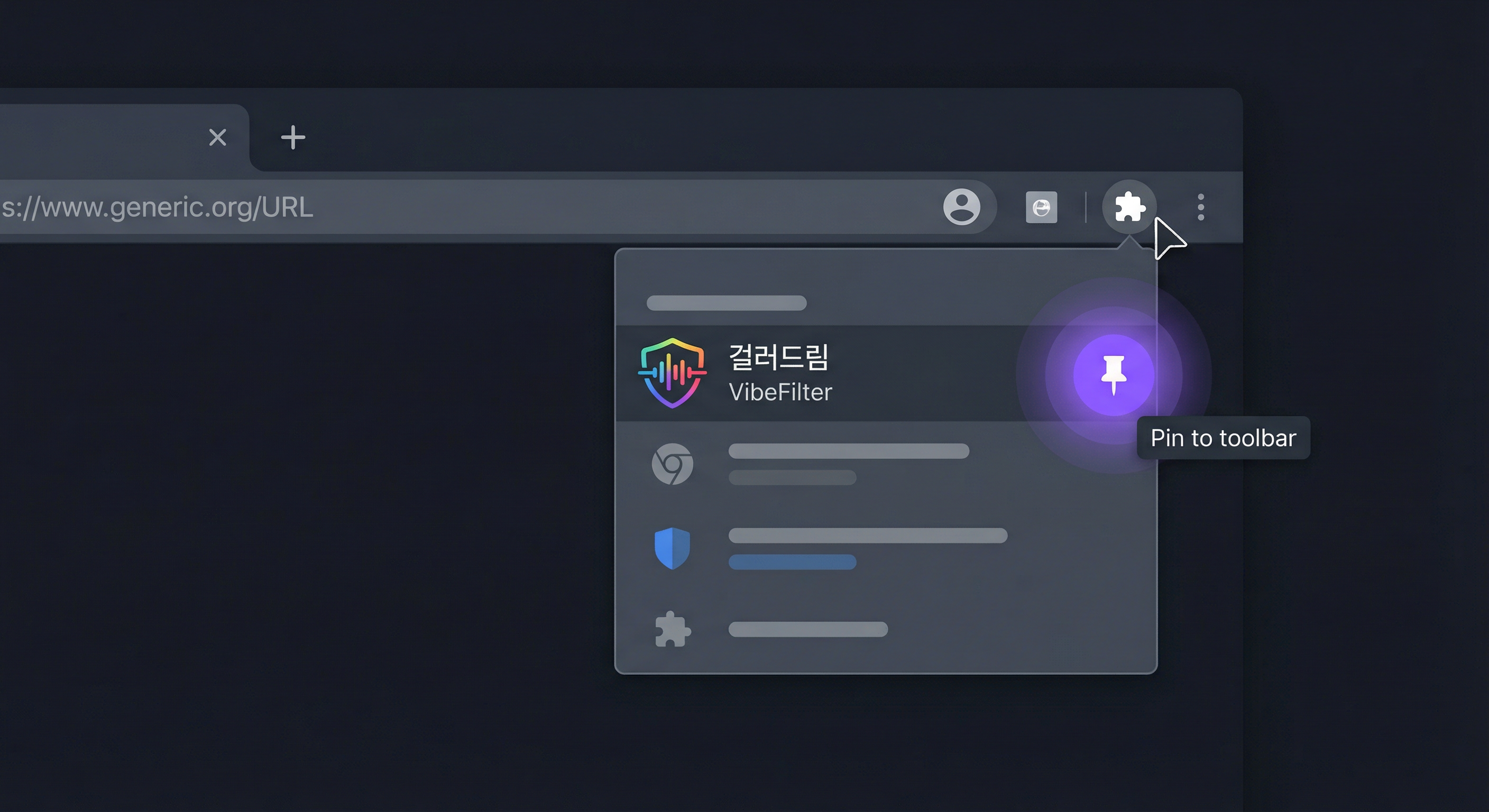
확장 프로그램 목록에 걸러드림이 나타나면 설치 완료! 브라우저 오른쪽 상단의 퍼즐 아이콘(🧩)을 클릭한 뒤 걸러드림 옆의 핀(📌) 아이콘을 눌러 툴바에 고정하세요.
설치가 완료되면 아래 순서로 초기 설정을 진행하세요.
툴바의 걸러드림 아이콘을 클릭하면 팝업이 뜹니다. "사이드 패널" 버튼을 누르면 오른쪽에 게시글 목록이 나타납니다.
설정 페이지(⚙ 아이콘)에서 보고 싶은 커뮤니티 사이트를 켜고 끌 수 있습니다. 15개 사이트 중 원하는 곳만 활성화하세요.
설정 > "🤖 AI 임베딩" 에서 임베딩을 활성화하면 추천 정확도가 크게 향상됩니다. 약 120MB를 처음 한 번만 다운로드합니다.
보기 싫은 주제(스포츠, 연예, 정치 등)나 특정 키워드를 필터링할 수 있습니다. 설정에서 원하는 필터를 추가하세요.
관심 있는 글을 클릭하면 AI가 자동으로 학습합니다. 30개 이상의 글을 읽으면 추천이 시작되며, 사용할수록 정확도가 올라갑니다.
수동 설치 시 알아두면 좋은 내용들입니다.
수동 설치한 확장 프로그램을 사용하려면 Developer mode가 항상 켜져 있어야 합니다.
Chrome 시작 시 "개발자 모드 확장프로그램" 관련 알림이 나올 수 있습니다. 무시해도 됩니다.
새 버전이 나오면 기존 확장을 "Remove"한 뒤, 새 ZIP 파일을 받아서 같은 방법으로 다시 설치하세요.
압축 해제한 폴더를 삭제하면 확장 프로그램이 작동하지 않습니다. 안전한 위치에 보관하세요.
모든 데이터는 브라우저 안에만 저장됩니다. 외부 서버로 전송되는 정보는 일절 없습니다.
chrome://extensions 에서 걸러드림의 "Remove" 버튼을 클릭하면 깔끔하게 제거됩니다.